
Team & Zeit · etwa 5 Minuten
Urlaubund Abwesenheiten verwalten.
Urlaubsanspruch je Mitarbeiter festlegen, Urlaubsanträge aus der App genehmigen und alle Abwesenheiten mit Feiertagen im Kalender sehen.
Schritt für Schritt.
Urlaub beantragen Ihre Mitarbeiter in der App, Sie entscheiden im Browser – mit Blick auf den Resturlaub und darauf, wer im selben Zeitraum fehlt.
- 1
Urlaubskonten prüfen
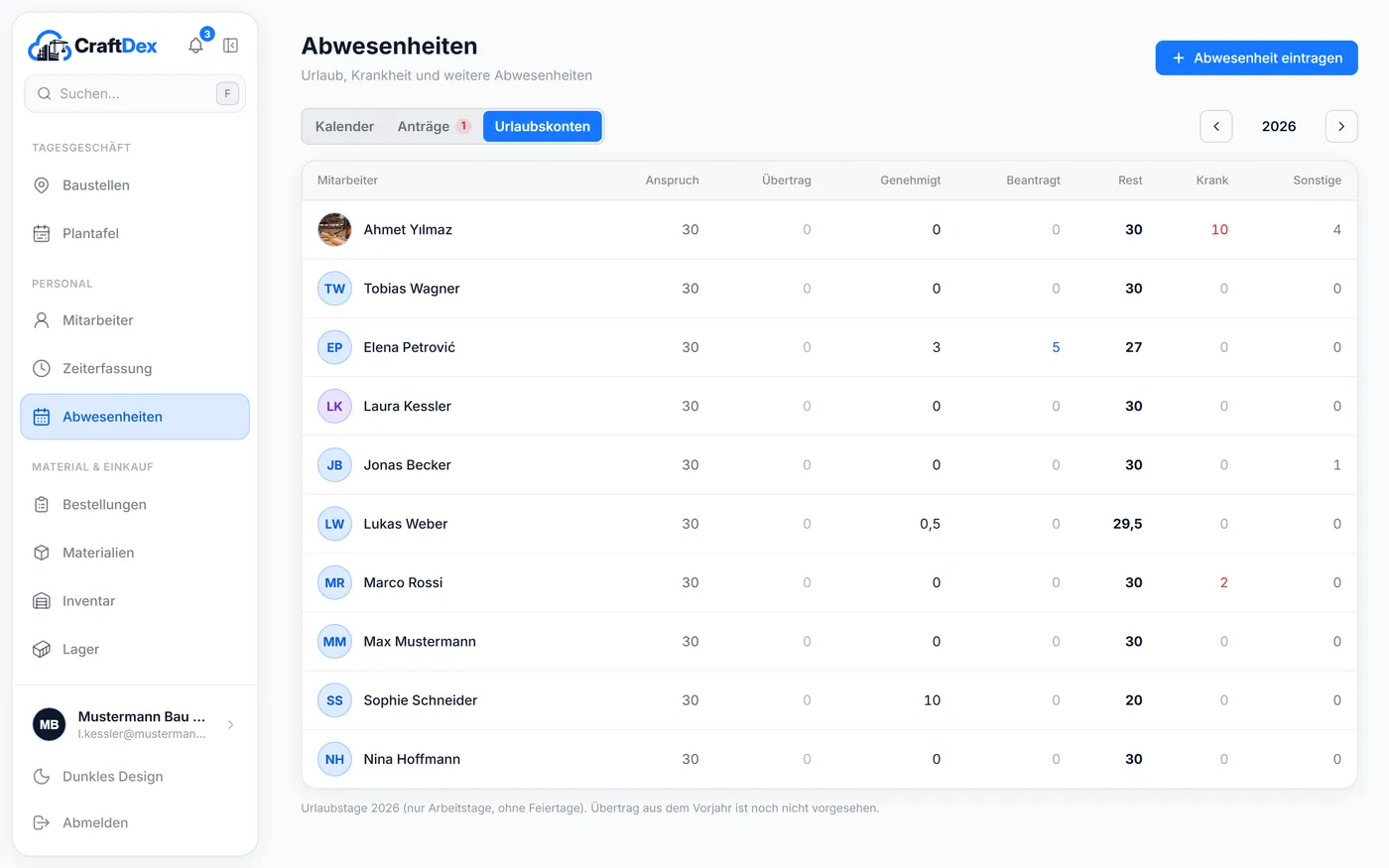
Unter Abwesenheiten im Reiter „Urlaubskonten“ sehen Sie je Mitarbeiter den Anspruch, genehmigte und beantragte Tage, den Rest sowie Krank- und sonstige Tage des Jahres.
- Den Anspruch legen Sie über die Urlaubstage pro Jahr im Arbeitszeitmodell fest (Zeiterfassung → Arbeitszeitmodelle).
- 2
Antrag in der App
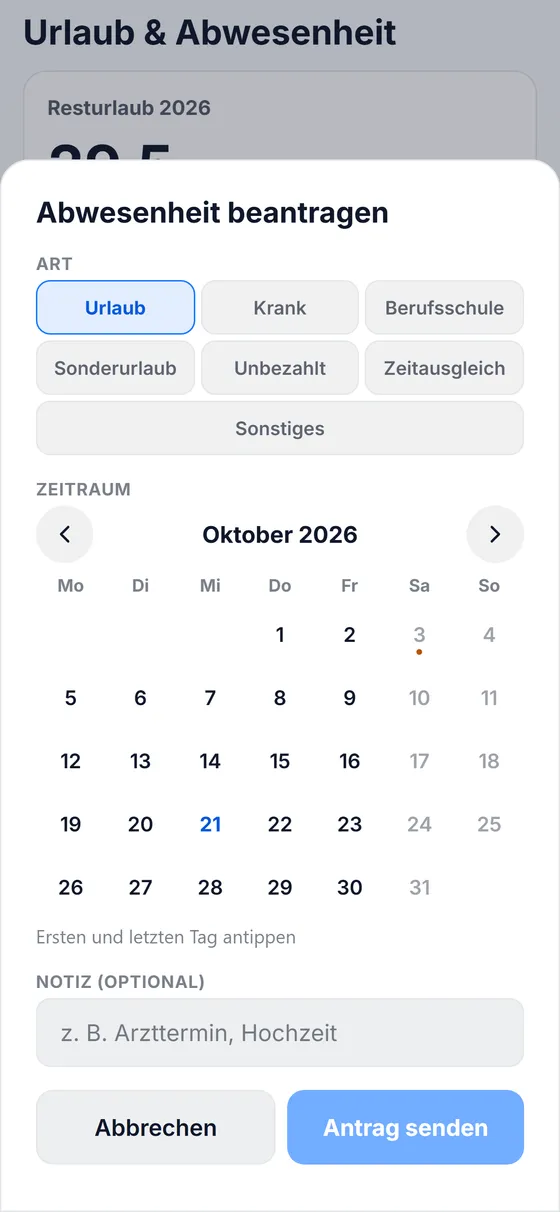
Der Mitarbeiter tippt im Reiter Zeit auf „Urlaub & Abwesenheit“ und dann auf „Abwesenheit beantragen“. Er wählt die Art, tippt den ersten und letzten Tag an, schreibt bei Bedarf eine Notiz und sendet den Antrag.
- Arten: Urlaub, Krank, Berufsschule, Sonderurlaub, Unbezahlt, Zeitausgleich und Sonstiges.
- Bei einem einzelnen Tag lässt sich „Halber Tag“ wählen.
- 3
Antrag entscheiden
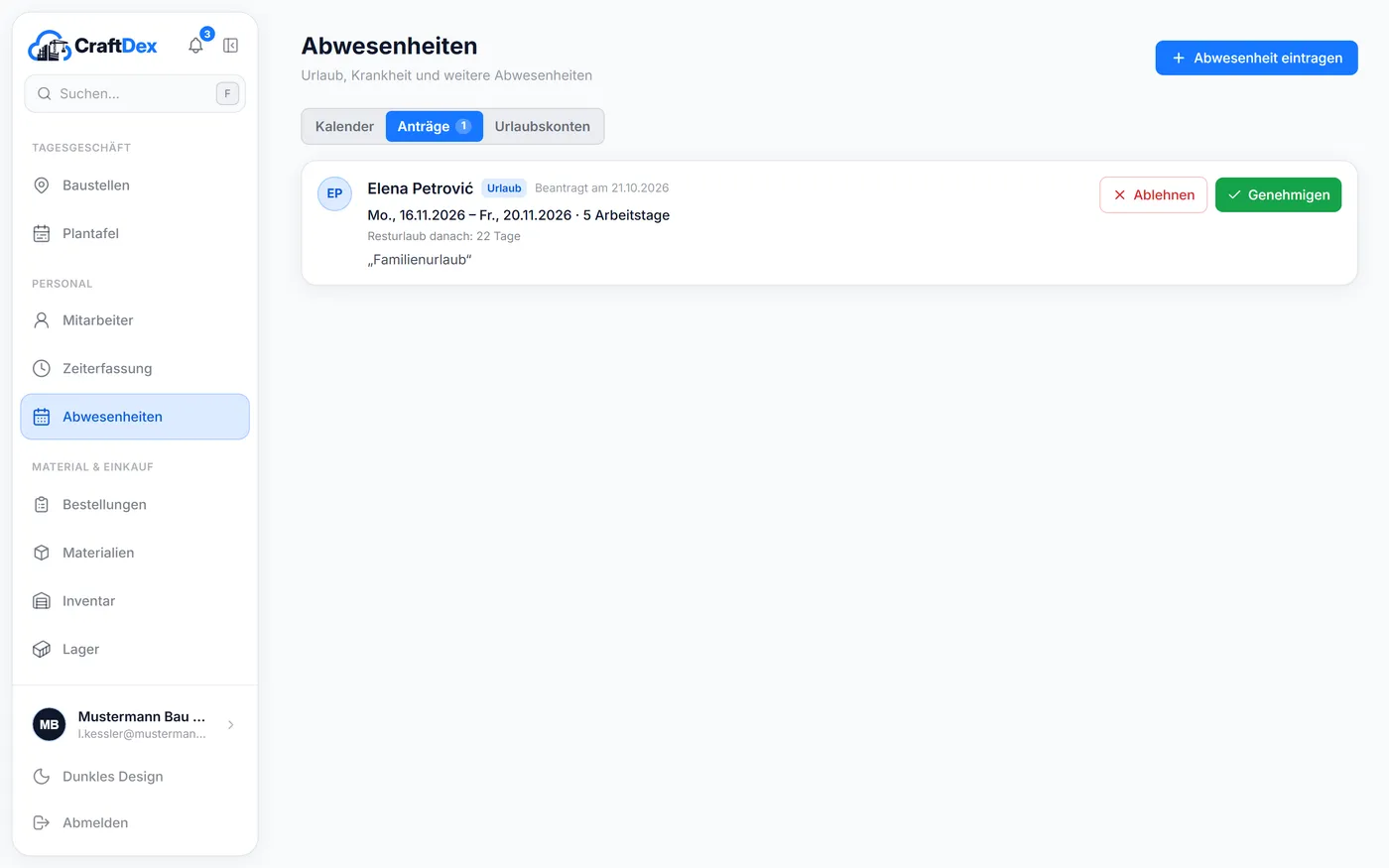
Im Reiter „Anträge“ steht jeder offene Antrag mit Zeitraum, Arbeitstagen, Resturlaub danach und der Notiz – und wer im selben Zeitraum bereits abwesend ist. Mit „Genehmigen“ oder „Ablehnen“ entscheiden Sie; der Mitarbeiter erhält eine Push-Nachricht.
- 4
Selbst eintragen
Krankmeldungen, Berufsschule oder Zeitausgleich tragen Sie über „Abwesenheit eintragen“ ein – oder Sie klicken im Kalender direkt auf den Tag beim Mitarbeiter.
- 5
Kalender
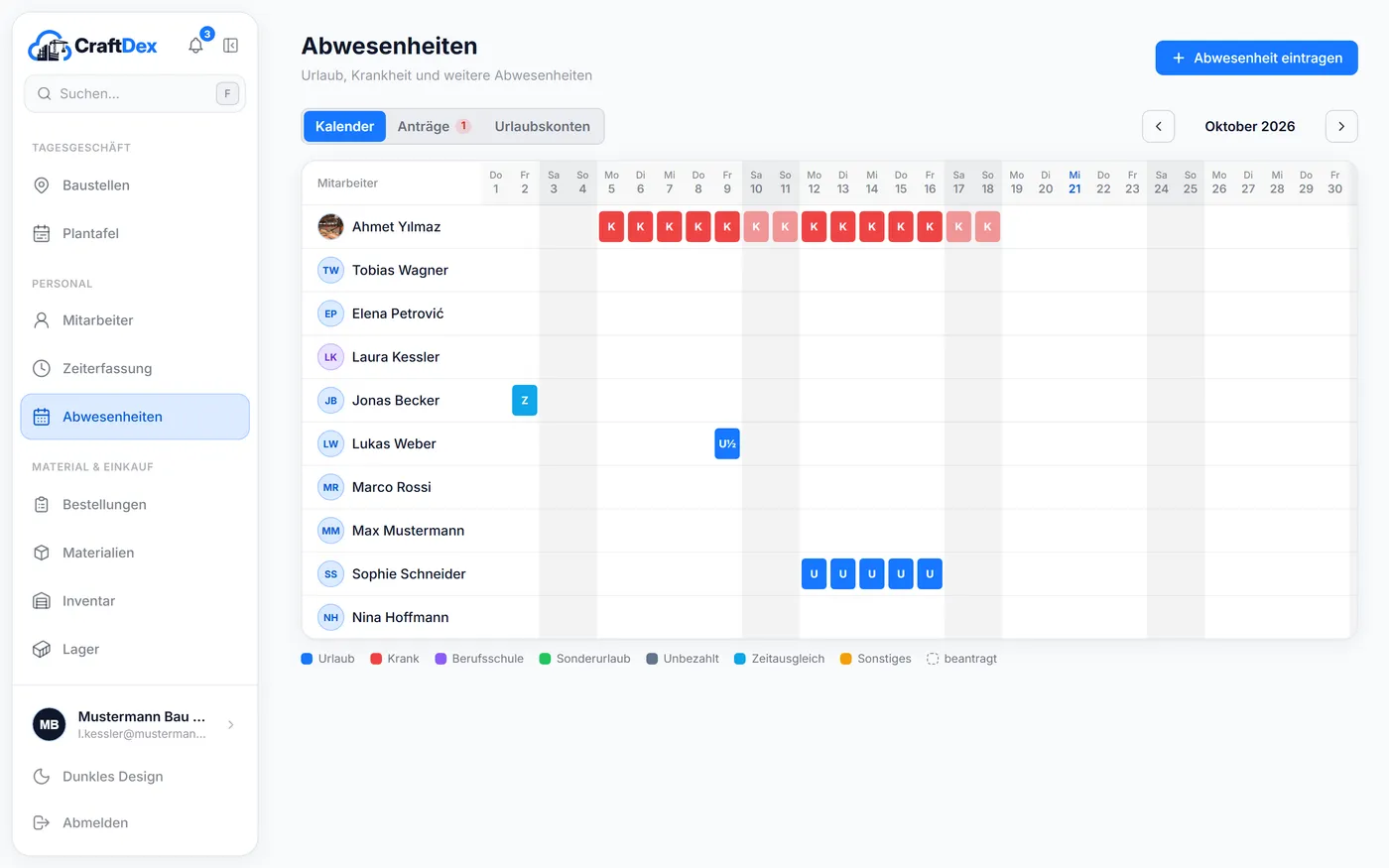
Der Kalender zeigt alle Mitarbeiter und Tage eines Monats mit farbigen Kürzeln je Art. Wochenenden und Feiertage Ihres Bundeslands sind markiert, beantragte Tage gestrichelt.
Gut zu wissen.
Gezählt werden nur Arbeitstage ohne Feiertage.
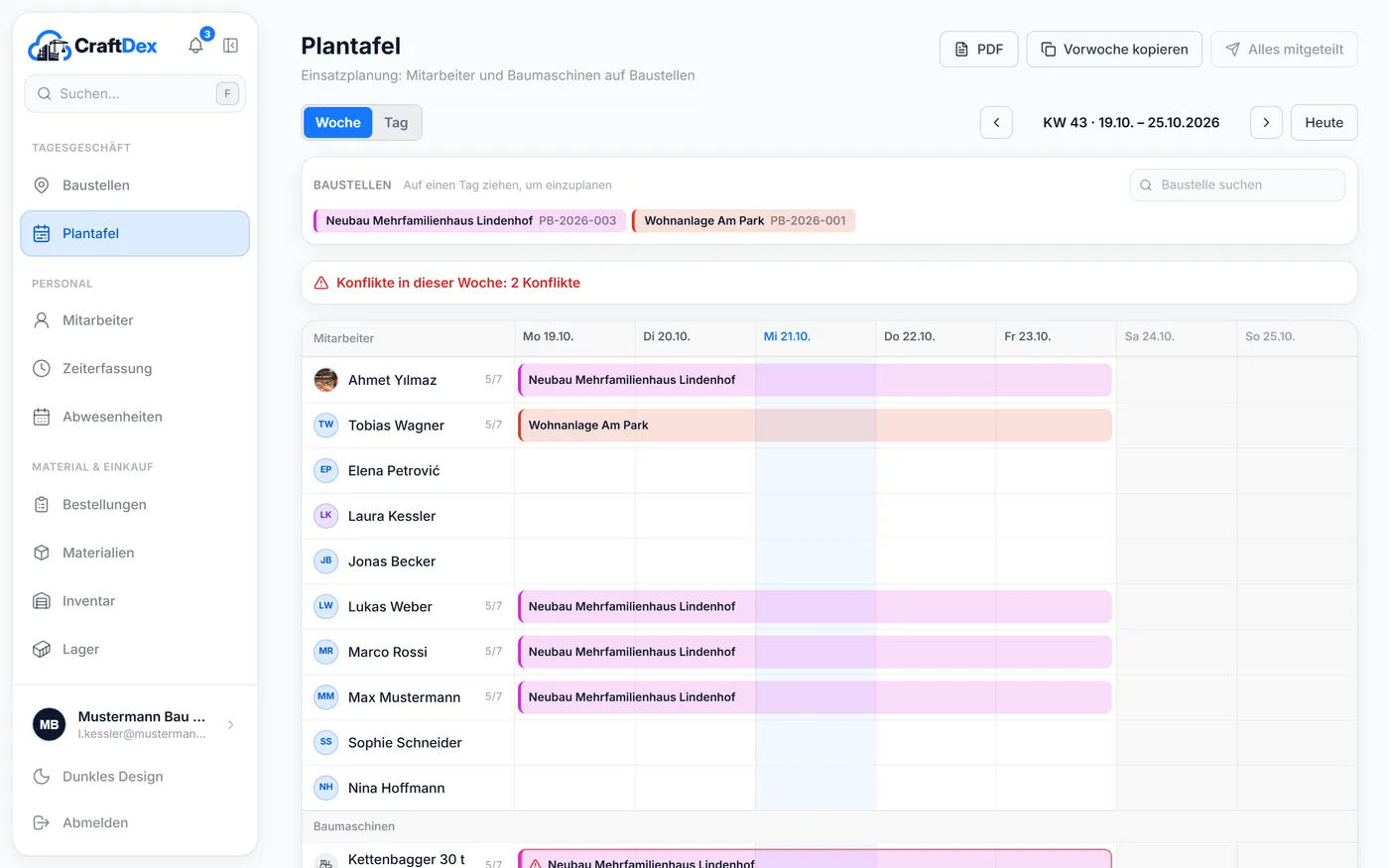
Abwesenheiten erscheinen auf der Plantafel als Konflikt, wenn jemand im selben Zeitraum eingeplant ist.
Passende Funktionen.
Urlaubsplanung und Abwesenheiten
Urlaub und Krankmeldungen per App beantragen und im Büro genehmigen: Abwesenheitskalender, Urlaubskonto je Mitarbeiter, Feiertage je Bundesland.
Mehr erfahrenZeiterfassung per App
Arbeitszeit per App stempeln – mit Baustelle, auch offline. Im Büro: Ist und Soll, Zeitkonto, Korrekturen mit Protokoll, Monatsabschluss und Export.
Mehr erfahrenEinsatzplanung mit Plantafel
Plantafel für Mitarbeiter und Baumaschinen: Einsätze per Ziehen planen, Konflikte erkennen, Wochenplan als PDF – Ihr Team sieht alles in der App.
Mehr erfahren
Weitere Anleitungen.
Erste Schritte: Betrieb einrichten
Registrieren, Firmenprofil ausfüllen und Benachrichtigungen festlegen – so ist Ihr Betrieb in wenigen Minuten startklar.
Mitarbeiter anlegen und die App einrichten
Mitarbeiter mit Personal-ID anlegen, die CraftDex-App einrichten und mit Betriebsnummer, Personal-ID und PIN anmelden – ganz ohne E-Mail-Adresse.
Baustelle anlegen und organisieren
Baustelle mit Adresse und Zeitraum anlegen, Auftraggeber eintragen, Team zuweisen, Dokumente hochladen und Meilensteine im Zeitplan festlegen.
Noch Fragen?
Weitere Anleitungen finden Sie in der Academy – oder Sie schreiben uns direkt.