
Start · etwa 8 Minuten
Erste Schritte:Betrieb einrichten.
Registrieren, Firmenprofil ausfüllen und Benachrichtigungen festlegen – so ist Ihr Betrieb in wenigen Minuten startklar.
Schritt für Schritt.
In dieser Anleitung richten Sie Ihren Betrieb in CraftDex ein – von der Registrierung über das Firmenprofil bis zu den E-Mail-Benachrichtigungen. Danach legen Sie Baustellen an und laden Ihr Team ein.
- 1
Registrieren
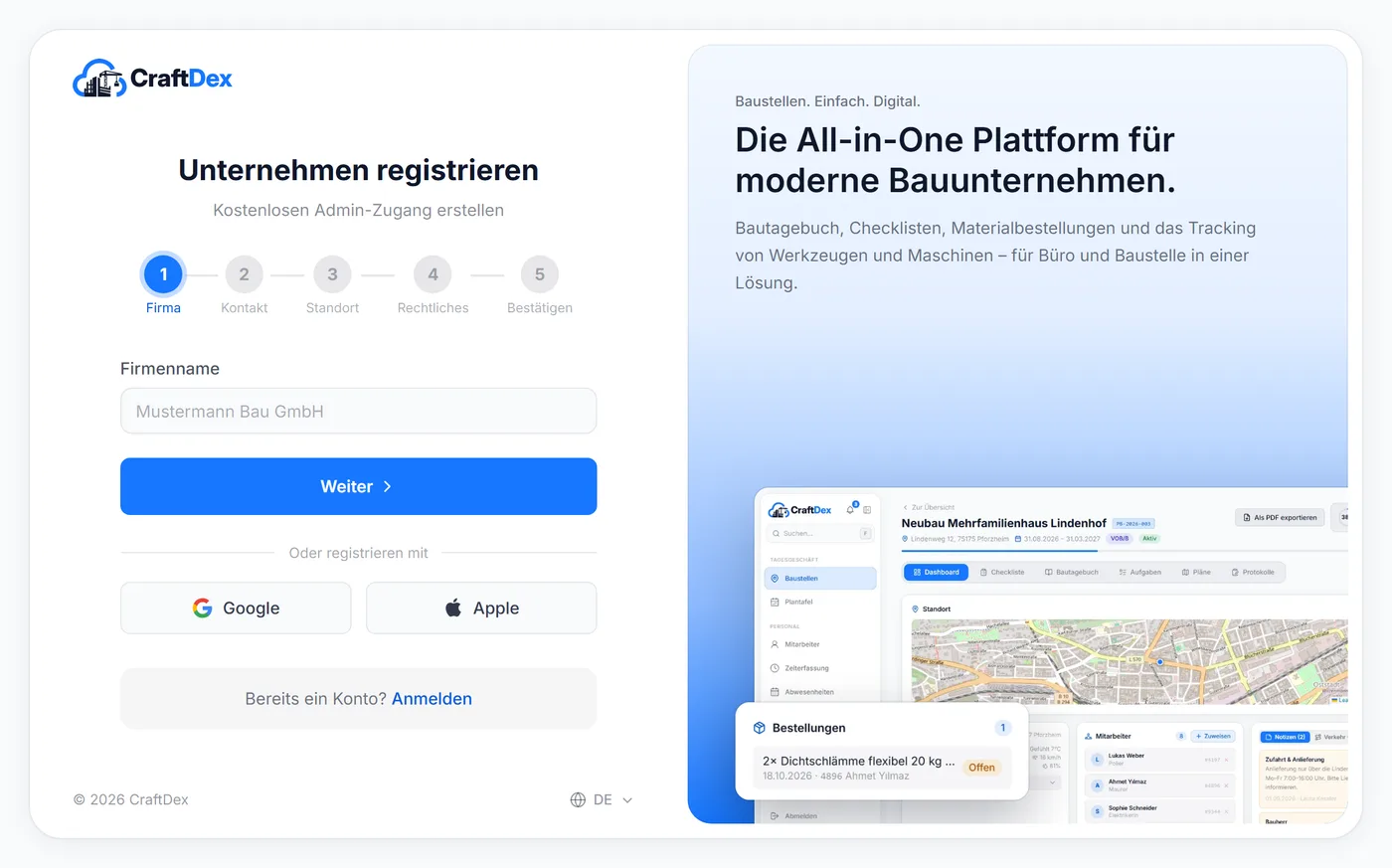
Auf craftdex.de „Jetzt starten“ wählen. Die Registrierung führt Sie in fünf kurzen Schritten durch:
- Firma: der Name Ihres Betriebs
- Kontakt: Ihr Name, Ihre E-Mail-Adresse, ein Passwort und optional Ihre Telefonnummer
- Standort: Adresse suchen – PLZ und Stadt werden beim Auswählen übernommen
- Rechtliches (optional): Rechtsform, USt-IdNr., Steuernummer und Handelsregister – geht auch später im Profil
- Bestätigen: den 6-stelligen Code aus der E-Mail eingeben, er ist 60 Minuten gültig
- 2
Betriebsnummer notieren
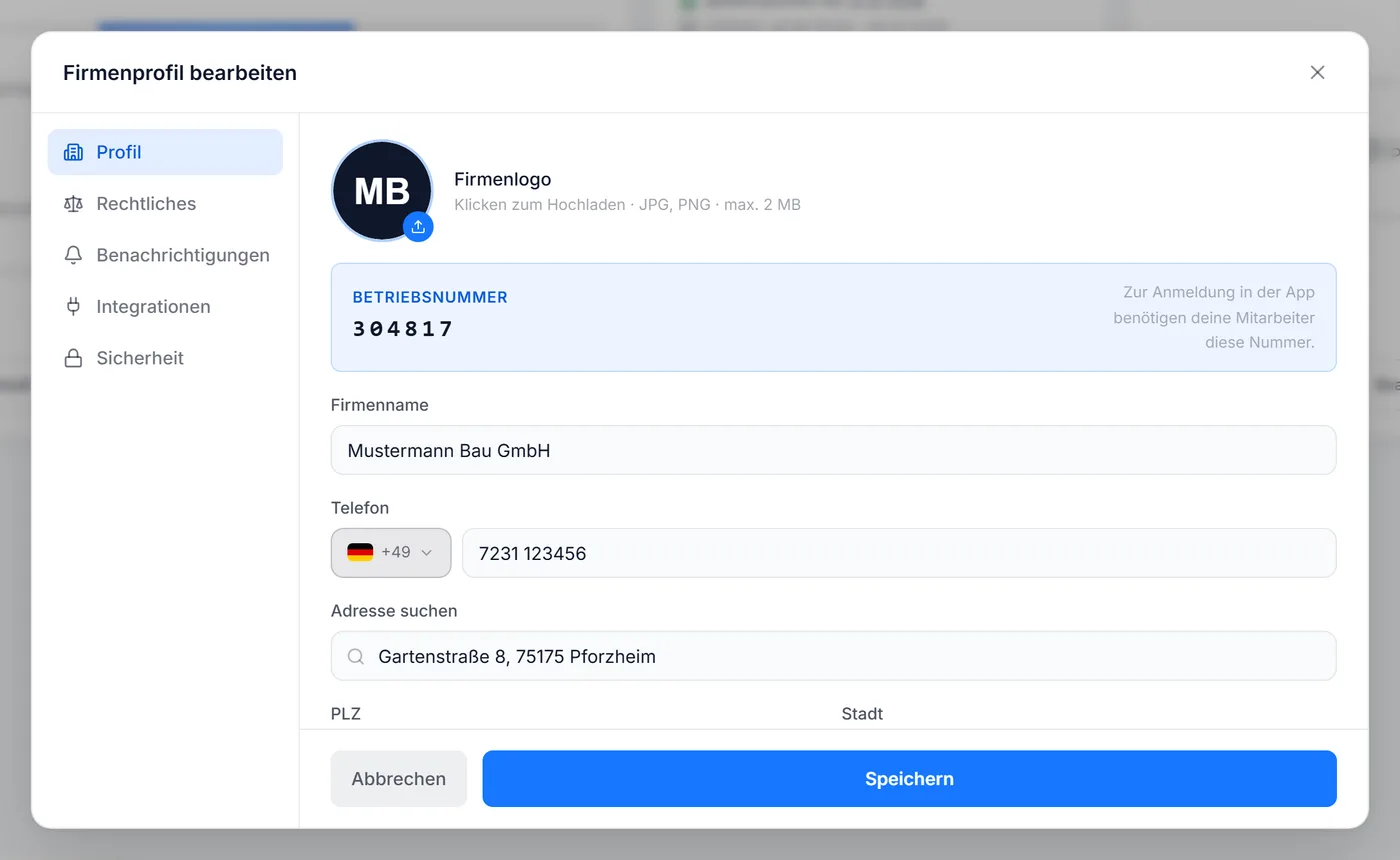
Nach der Bestätigung zeigt CraftDex Ihre 6-stellige Betriebsnummer. Ihre Mitarbeiter brauchen sie für die Anmeldung in der App. Sie lässt sich nicht ändern und steht jederzeit oben im Firmenprofil.
- 3
Firmenprofil ergänzen
Unten links in der Seitenleiste auf Ihren Betrieb klicken. Im Reiter „Profil“ laden Sie Ihr Firmenlogo hoch und prüfen Firmenname, Telefon und Adresse.
- Das Bundesland bestimmt die Feiertage in Zeiterfassung und Urlaubsplanung.
- Im Reiter „Rechtliches“ ergänzen Sie Rechtsform, USt-IdNr. und Steuernummer.
- Betriebs- und Rechtsangaben kann nur der Inhaber ändern – weitere Admins sehen sie.
- 4
Benachrichtigungen festlegen
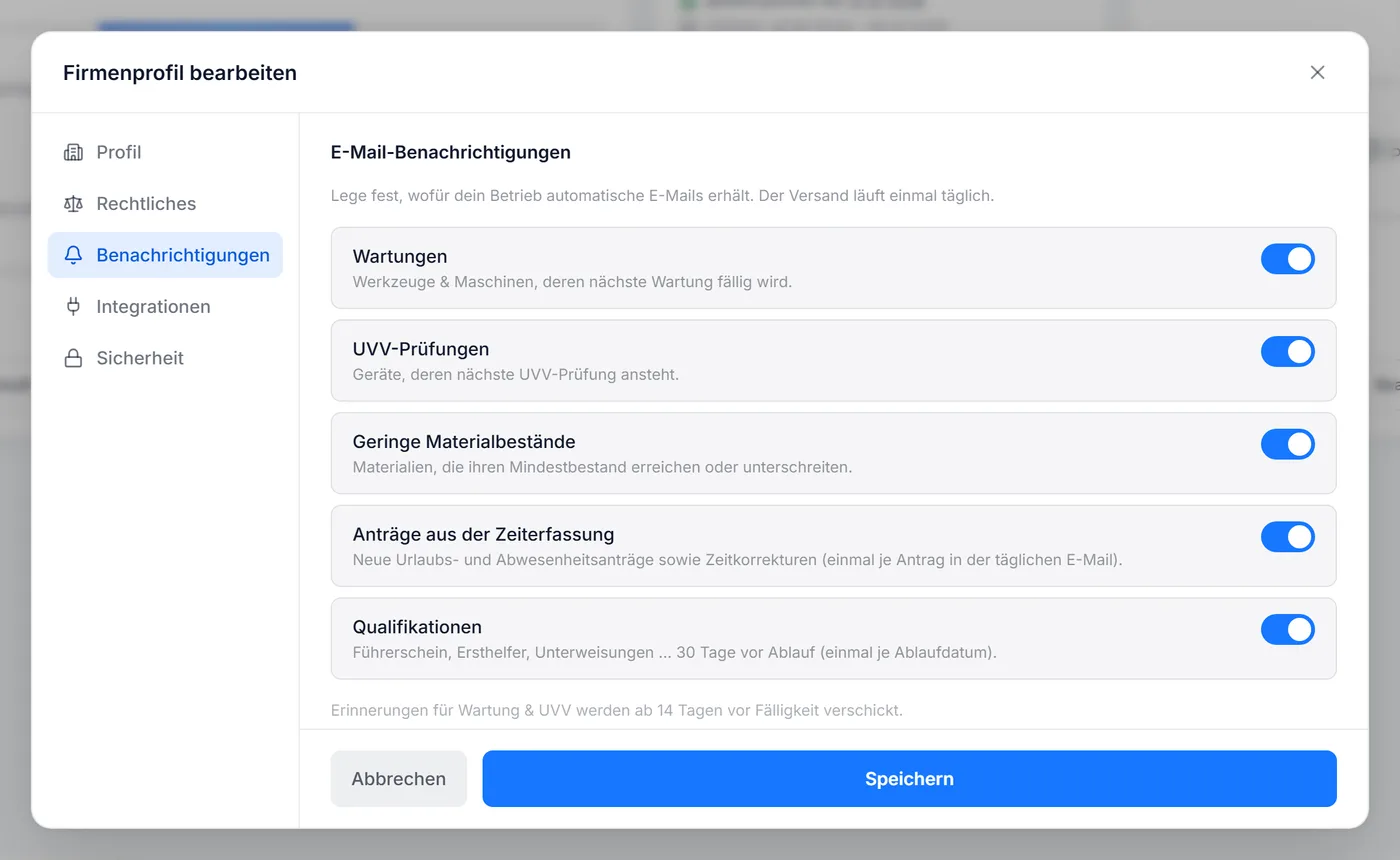
Im Reiter „Benachrichtigungen“ schalten Sie die täglichen E-Mails ein oder aus und wählen darunter, welche Admins sie erhalten:
- Wartungen und UVV-Prüfungen von Werkzeugen und Maschinen – ab 14 Tagen vor Fälligkeit
- Geringe Materialbestände
- Anträge aus der Zeiterfassung: Urlaub, Abwesenheiten und Zeitkorrekturen
- Qualifikationen wie Führerschein oder Ersthelfer – 30 Tage vor Ablauf
- 5
Weitere Admins einladen
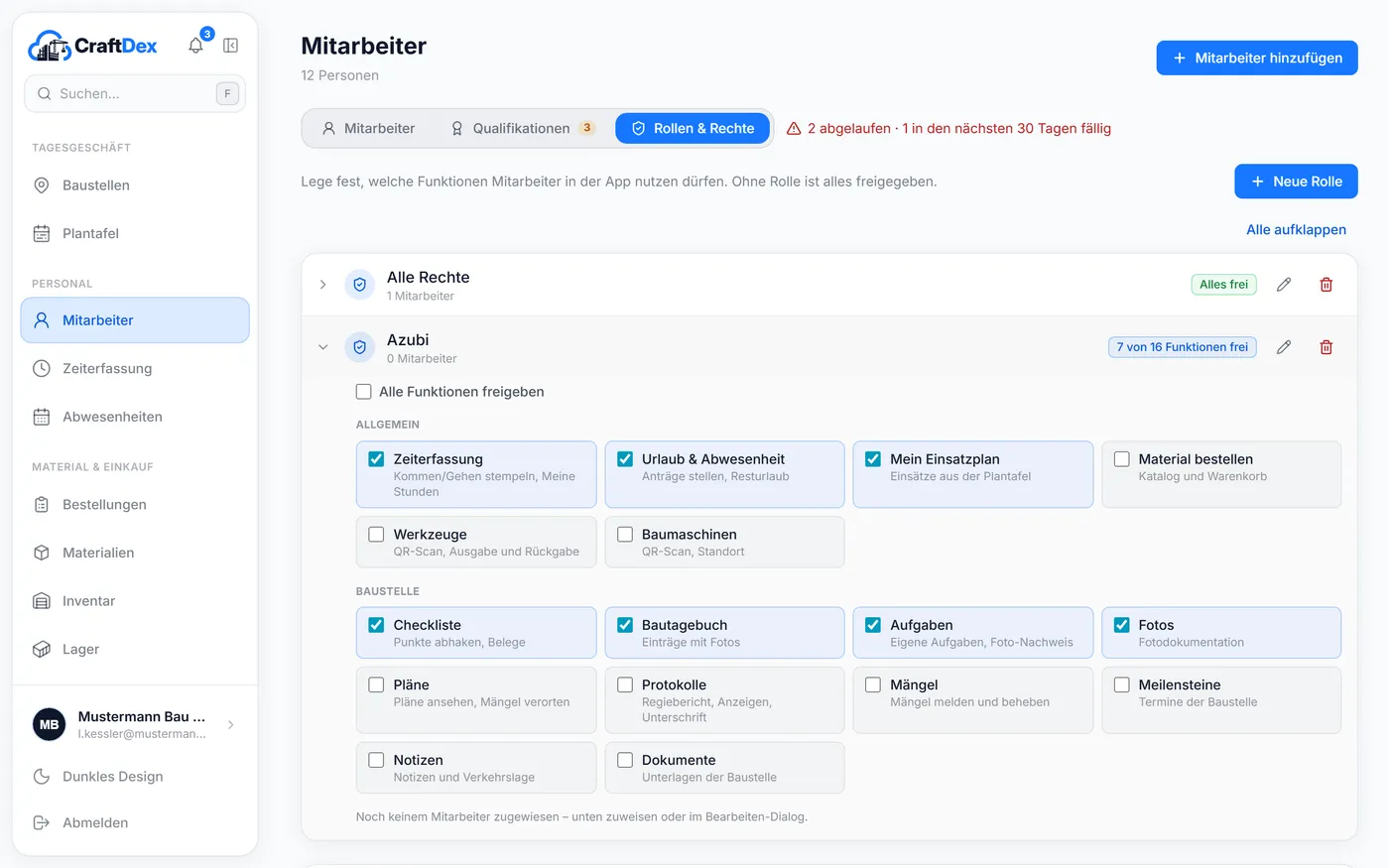
Unter Mitarbeiter auf „Mitarbeiter hinzufügen“ klicken, die Rolle „Admin“ wählen und die E-Mail-Adresse eintragen. CraftDex erzeugt einen Einladungslink, über den die Person ihr eigenes Passwort festlegt.
Gut zu wissen.
Mitarbeiter auf der Baustelle brauchen keine E-Mail-Adresse – sie melden sich in der App mit Betriebsnummer, Personal-ID und PIN an.
Die Benachrichtigungen kann nur der Inhaber des Betriebs ändern.
Passende Funktionen.
Mitarbeiterverwaltung und Zugänge
Mitarbeiter und Admins verwalten: Personal-ID, PIN zurücksetzen, Fotos, Einladungslinks und Zugang sperren mit einem Schalter.
Mehr erfahrenDatensicherheit und Datenschutz
Server in der EU, Daten strikt je Betrieb getrennt, geschützte Speicher für Fotos und Dokumente und klare Rollen für Admins und Mitarbeiter.
Mehr erfahrenErinnerungen für Wartung, UVV und Bestand
Automatische Erinnerungen per E-Mail und Push: Wartungen, UVV-Prüfungen, Qualifikationen und niedrige Materialbestände rechtzeitig im Blick.
Mehr erfahren
Weitere Anleitungen.
Mitarbeiter anlegen und die App einrichten
Mitarbeiter mit Personal-ID anlegen, die CraftDex-App einrichten und mit Betriebsnummer, Personal-ID und PIN anmelden – ganz ohne E-Mail-Adresse.
Baustelle anlegen und organisieren
Baustelle mit Adresse und Zeitraum anlegen, Auftraggeber eintragen, Team zuweisen, Dokumente hochladen und Meilensteine im Zeitplan festlegen.
Zeiterfassung einrichten und auswerten
Arbeitszeitmodelle anlegen, in der App mit Baustelle stempeln, Korrekturen prüfen und den Monat mit Stundenzettel als PDF abschließen.
Noch Fragen?
Weitere Anleitungen finden Sie in der Academy – oder Sie schreiben uns direkt.