
Team & Zeit · etwa 5 Minuten
Qualifikationenund Rechte verwalten.
Qualifikationen wie Führerschein, Ersthelfer oder Unterweisung mit Erinnerung eintragen und App-Funktionen je Rolle per Häkchen freigeben.
Schritt für Schritt.
Unter Mitarbeiter halten Sie fest, wer was darf und welche Funktionen jemand in der App nutzt – mit Erinnerung, bevor eine Qualifikation abläuft.
- 1
Qualifikation hinzufügen
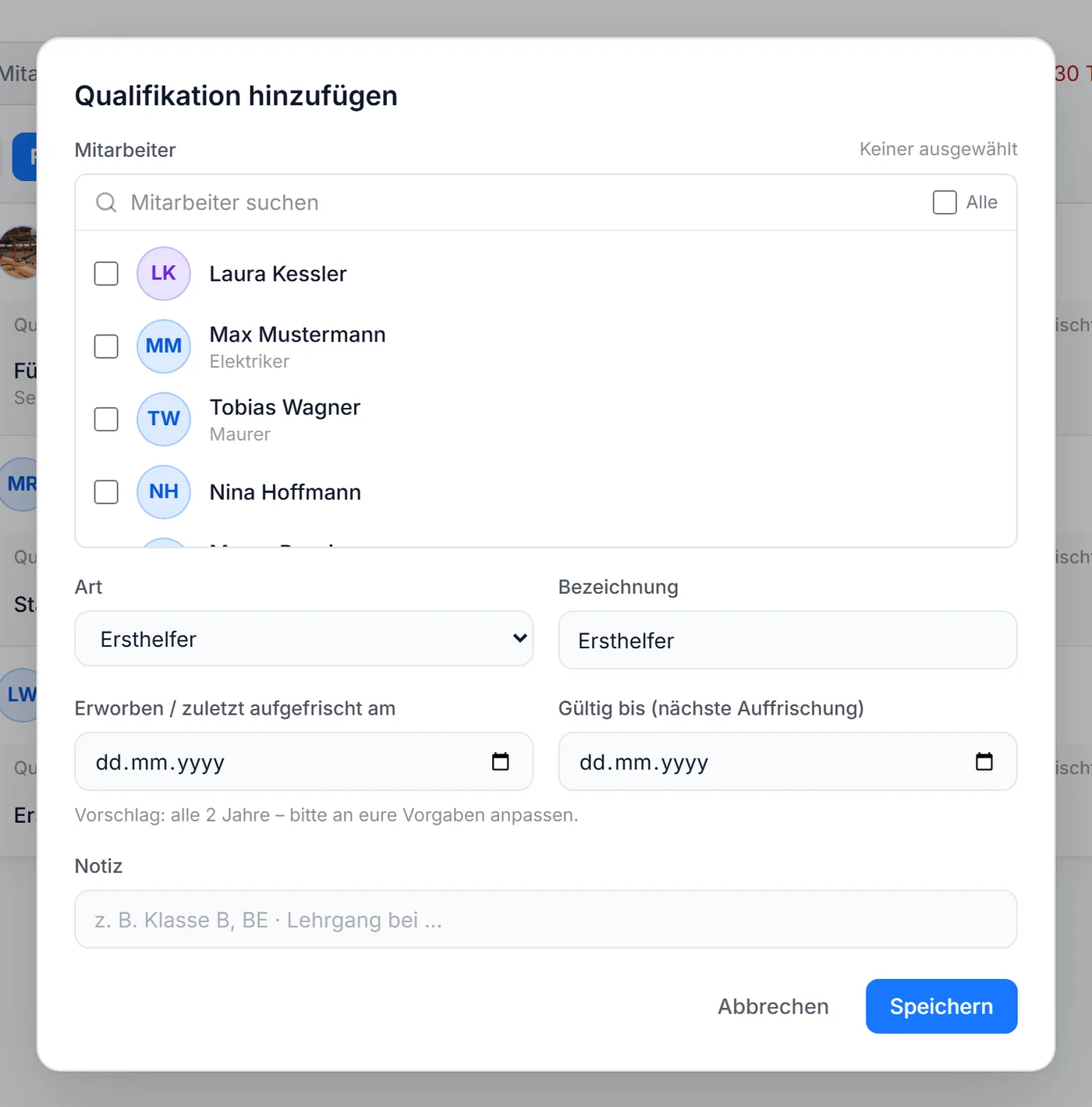
Unter Mitarbeiter im Reiter „Qualifikationen“ auf „Qualifikation hinzufügen“ klicken. Einen oder mehrere Mitarbeiter auswählen, die Art wählen und das Datum „Erworben / zuletzt aufgefrischt am“ eintragen – „Gültig bis“ schlägt CraftDex vor.
- In der Notiz halten Sie Details fest, etwa Führerscheinklassen oder den Lehrgang.
- 2
Fälliges im Blick
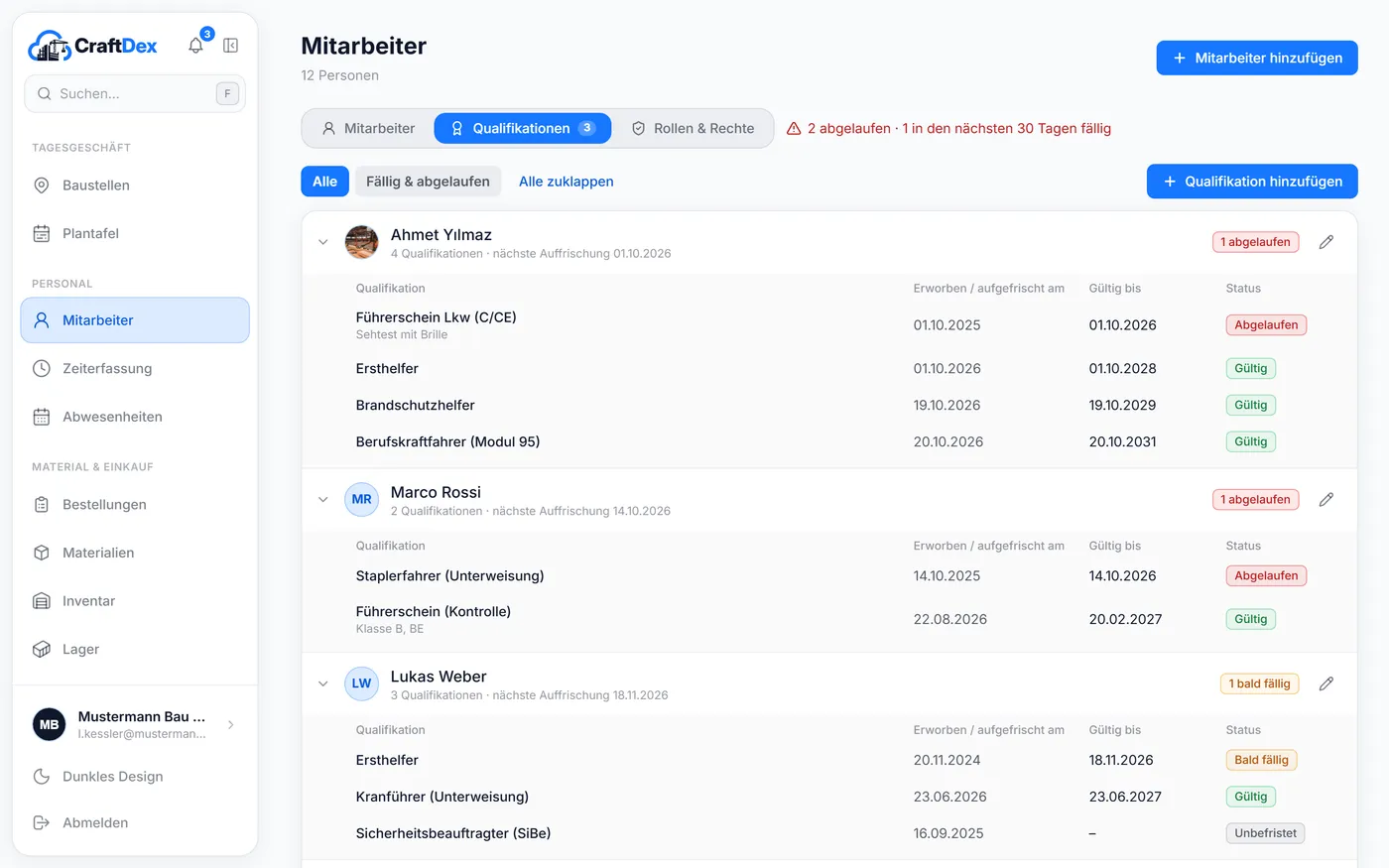
Die Übersicht zeigt je Mitarbeiter alle Qualifikationen mit Status Gültig, Bald fällig oder Abgelaufen; „Fällig & abgelaufen“ filtert die offenen Punkte. 30 Tage vor Ablauf kommt eine E-Mail.
- 3
Rolle anlegen
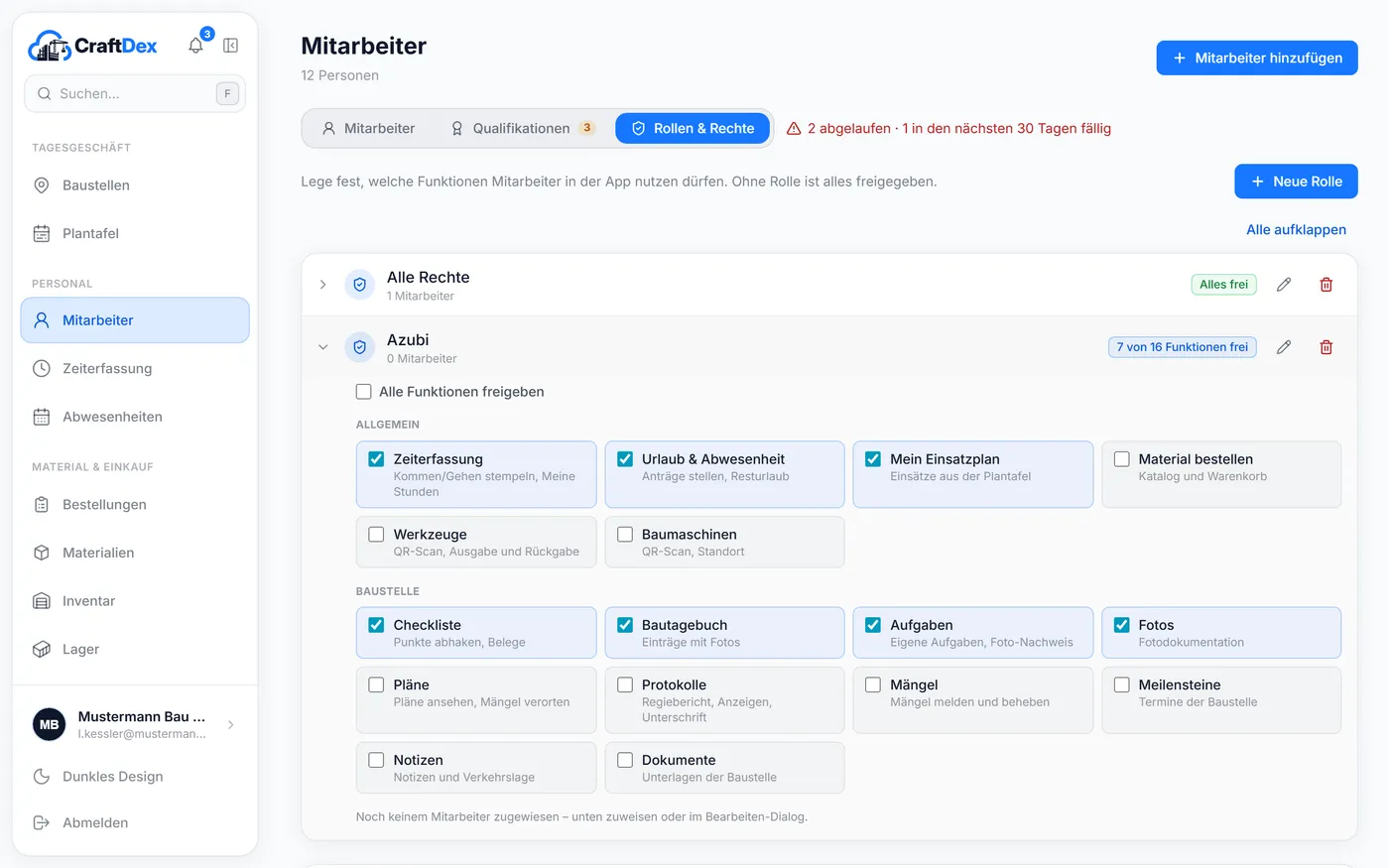
Im Reiter „Rollen & Rechte“ auf „Neue Rolle“ klicken, etwa „Azubi“, und per Häkchen festlegen, welche App-Funktionen sie nutzt – getrennt nach Allgemein und Baustelle. „Alle Funktionen freigeben“ setzt alle Häkchen auf einmal.
- 4
Rolle zuweisen
Unter der Rolle die Mitarbeiter auswählen und zuweisen – oder einzeln im Dialog „Mitarbeiter bearbeiten“ unter „Rechte in der App“.
- 5
Änderungen wirken sofort
Gesperrte Funktionen verschwinden spätestens nach 30 Sekunden aus der App des Mitarbeiters.
Gut zu wissen.
Ohne Rolle sieht ein Mitarbeiter alle Funktionen.
Für Sicherheitsbeauftragte (SiBe) und Fachkräfte für Arbeitssicherheit (SiFa) setzen Sie „Gültig bis“ selbst, etwa auf die nächste Fortbildung.
Passende Funktionen.
Qualifikationen und Unterweisungen im Blick
Führerschein, Ersthelfer, Unterweisungen und SCC je Mitarbeiter erfassen – CraftDex erinnert rechtzeitig an Auffrischung und Kontrolle.
Mehr erfahrenMitarbeiterverwaltung und Zugänge
Mitarbeiter und Admins verwalten: Personal-ID, PIN zurücksetzen, Fotos, Einladungslinks und Zugang sperren mit einem Schalter.
Mehr erfahrenErinnerungen für Wartung, UVV und Bestand
Automatische Erinnerungen per E-Mail und Push: Wartungen, UVV-Prüfungen, Qualifikationen und niedrige Materialbestände rechtzeitig im Blick.
Mehr erfahren
Weitere Anleitungen.
Erste Schritte: Betrieb einrichten
Registrieren, Firmenprofil ausfüllen und Benachrichtigungen festlegen – so ist Ihr Betrieb in wenigen Minuten startklar.
Mitarbeiter anlegen und die App einrichten
Mitarbeiter mit Personal-ID anlegen, die CraftDex-App einrichten und mit Betriebsnummer, Personal-ID und PIN anmelden – ganz ohne E-Mail-Adresse.
Baustelle anlegen und organisieren
Baustelle mit Adresse und Zeitraum anlegen, Auftraggeber eintragen, Team zuweisen, Dokumente hochladen und Meilensteine im Zeitplan festlegen.
Noch Fragen?
Weitere Anleitungen finden Sie in der Academy – oder Sie schreiben uns direkt.