
Qualität · etwa 7 Minuten
Abnahme und Regieberichtmit Unterschrift.
Abnahmeprotokoll, Regiebericht und Behinderungsanzeige anlegen, vor Ort digital unterschreiben lassen, abschließen und als PDF ablegen.
Schritt für Schritt.
Protokolle legen Sie in der Baustelle an, füllen sie im Browser oder in der App aus und lassen sie direkt auf dem Gerät unterschreiben – ohne Papier und mit unveränderbarem PDF.
- 1
Protokoll anlegen
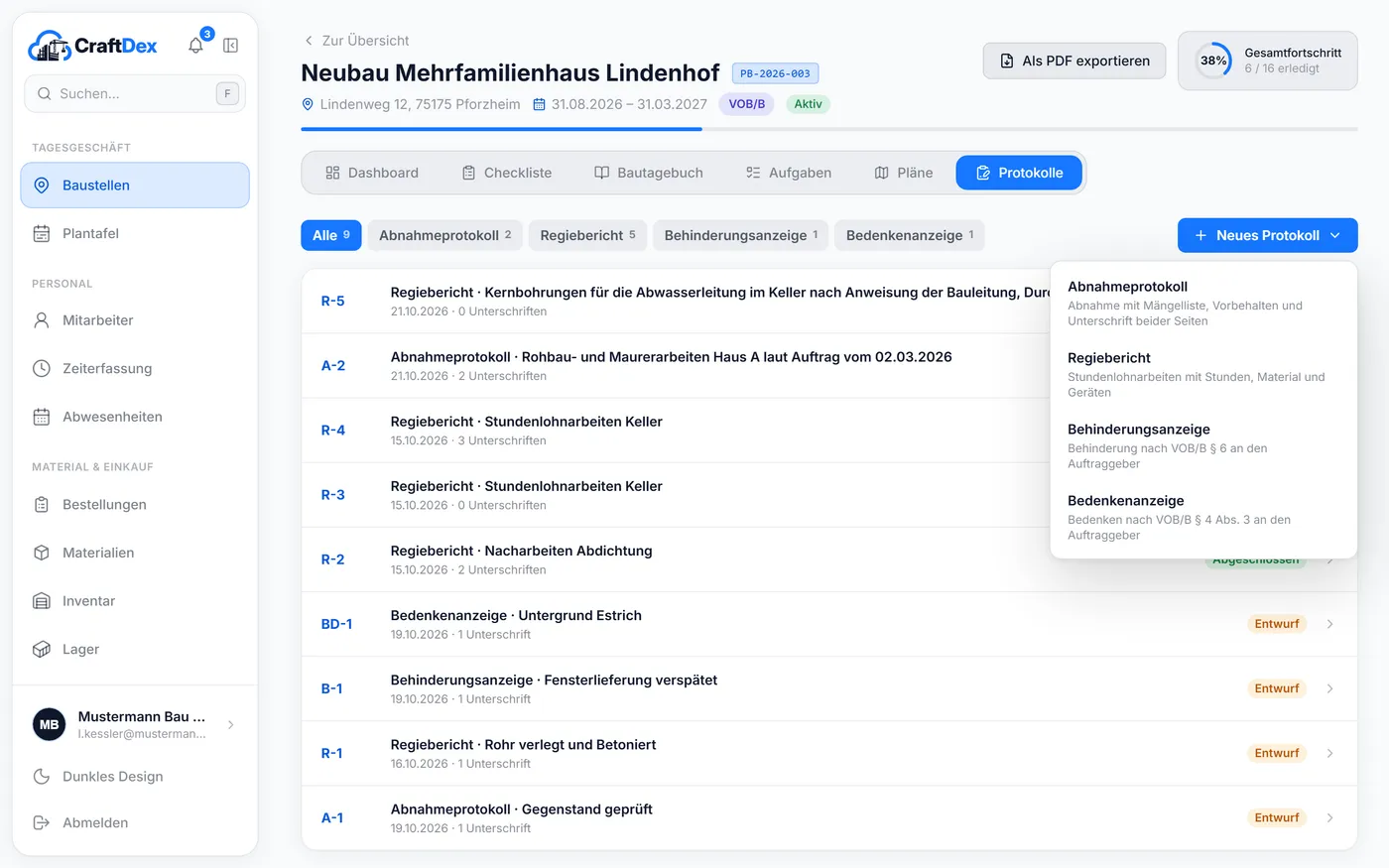
In der Baustelle im Reiter „Protokolle“ auf „Neues Protokoll“ klicken und die Art wählen:
- Abnahmeprotokoll – Abnahme mit Mängelliste, Vorbehalten und Unterschrift beider Seiten
- Regiebericht – Stundenlohnarbeiten mit Stunden, Material und Geräten
- Behinderungsanzeige nach VOB/B § 6 und Bedenkenanzeige nach VOB/B § 4 Abs. 3
- 2
Abnahme ausfüllen
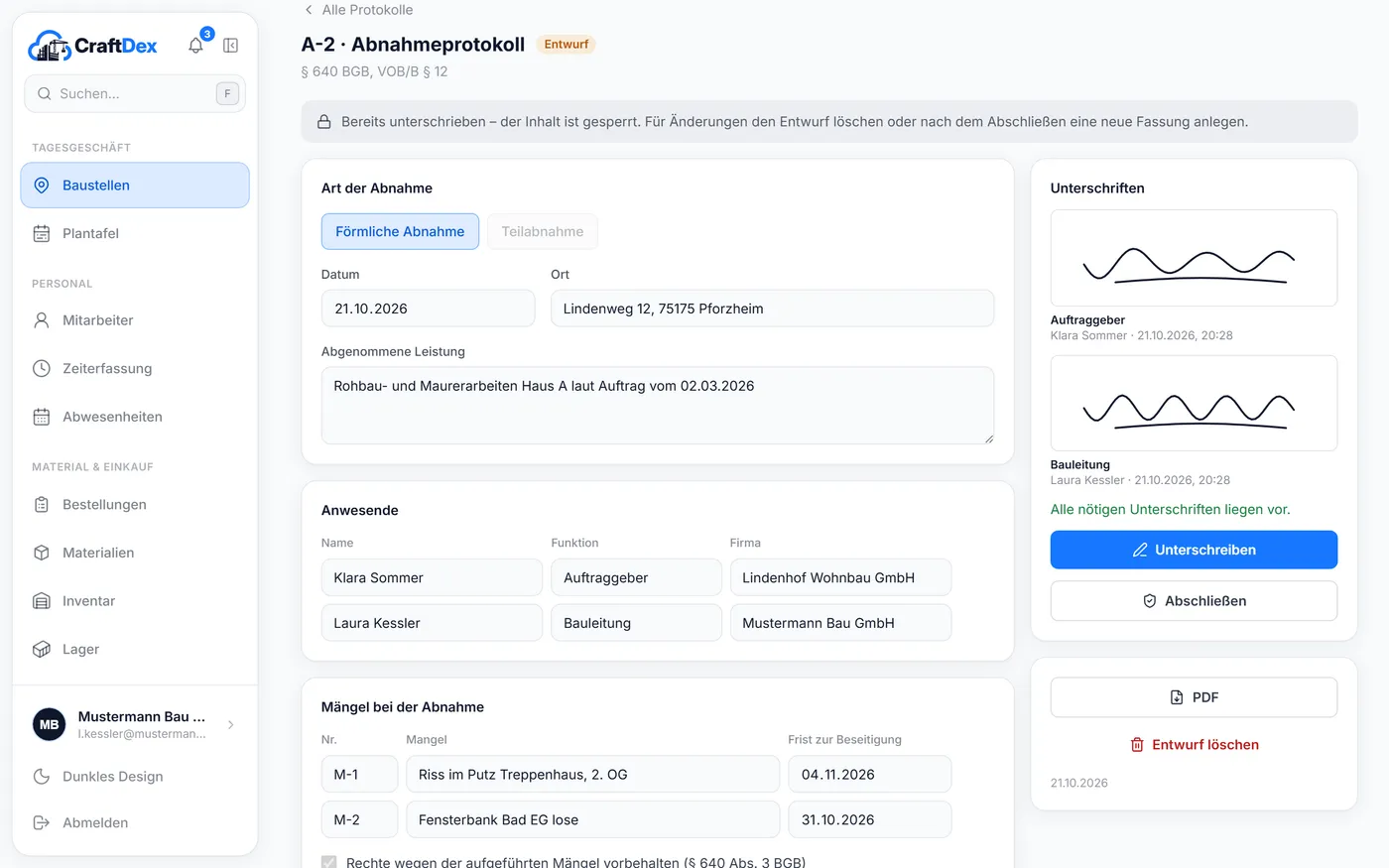
Art der Abnahme (förmliche Abnahme oder Teilabnahme), Datum, Ort, die abgenommene Leistung und die Anwesenden mit Funktion und Firma eintragen.
- „Offene Mängel übernehmen“ setzt die Mängel der Baustelle mit Frist zur Beseitigung in die Liste.
- Vorbehalte wegen der Mängel und einer Vertragsstrafe geben Sie direkt im Protokoll an.
- 3
Regiebericht in der App
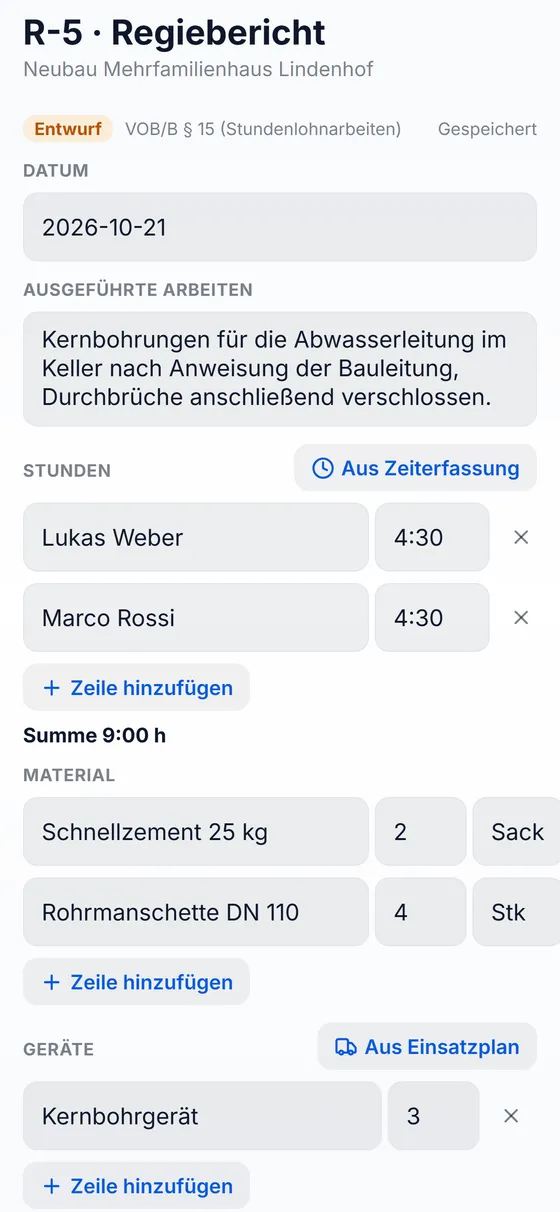
Auf der Baustelle beschreibt der Mitarbeiter die ausgeführten Arbeiten, übernimmt die Stunden „Aus Zeiterfassung“ – auch die der Kollegen – und ergänzt Material sowie Geräte, etwa „Aus Einsatzplan“.
- 4
Unterschreiben lassen
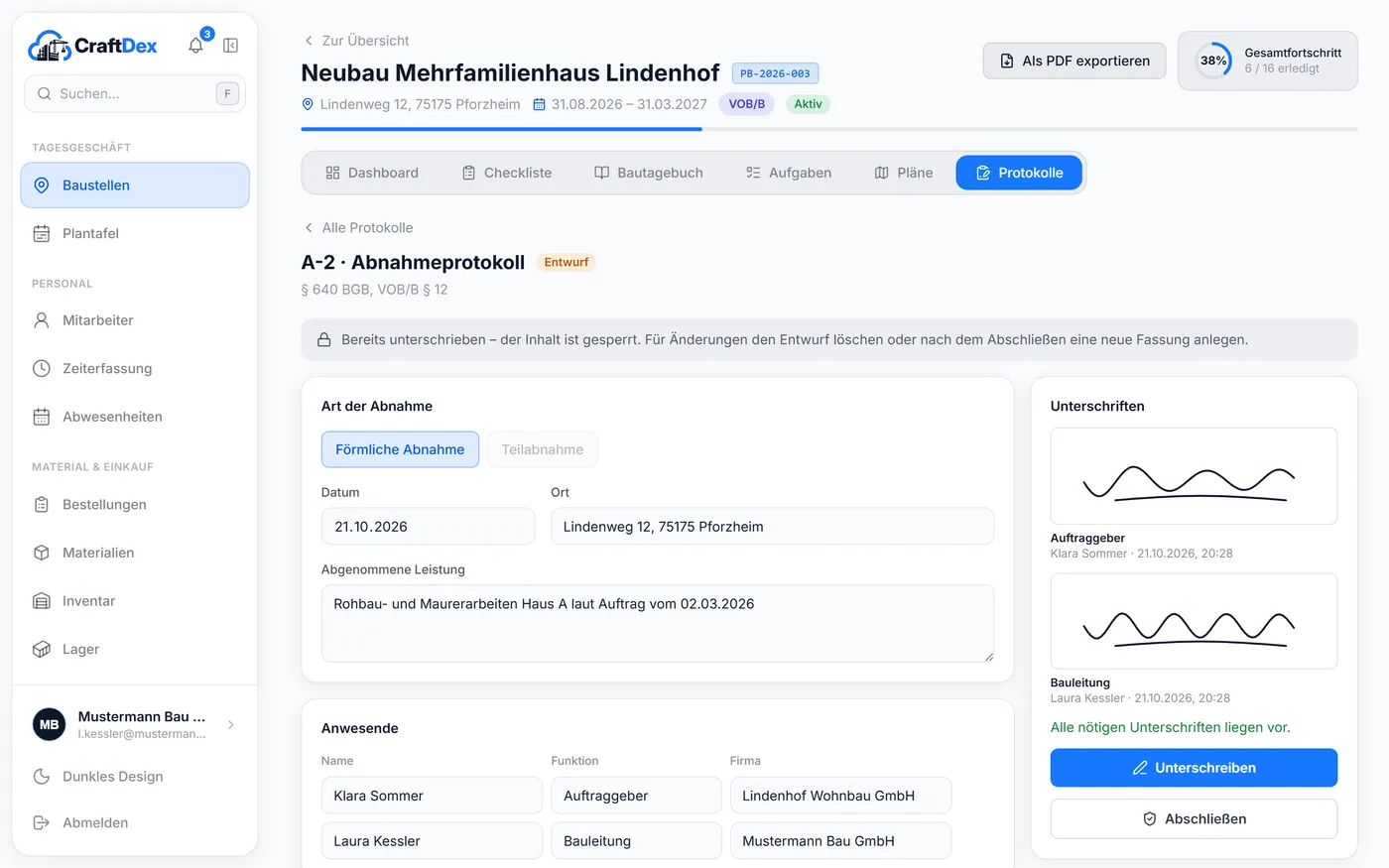
Auf „Unterschreiben“ tippen, Rolle und Name wählen und mit Finger oder Stift unterschreiben – am Handy dreht sich die Ansicht dafür ins Querformat. Ab der ersten Unterschrift ist der Inhalt gesperrt; unterschreibt dieselbe Person erneut, ersetzt die neue Unterschrift ihre frühere.
- 5
Abschließen und PDF
Sobald „Alle nötigen Unterschriften liegen vor“ erscheint, auf „Abschließen“ klicken. Das Protokoll ist danach unveränderbar. Das PDF mit allen Unterschriften erzeugen Sie im Browser mit „PDF“ oder in der App mit „PDF teilen“ – etwa zum Weiterleiten an den Auftraggeber. Korrekturen sind nur noch als neue Fassung möglich.
Gut zu wissen.
Das Abnahmeprotokoll füllen Sie im Browser aus – ideal auf dem Tablet bei der Begehung.
Bei Behinderungs- und Bedenkenanzeigen wählen Sie Fotos der Baustelle aus; sie erscheinen im PDF.
Einen Regiebericht können Sie auch ohne Gegenzeichnung des Auftraggebers abschließen (VOB/B § 15 Abs. 3).
Passende Funktionen.
Bauprotokolle mit digitaler Unterschrift
Abnahmeprotokoll, Regiebericht, Behinderungs- und Bedenkenanzeige digital: vor Ort am Tablet oder Handy unterschreiben und als PDF ablegen.
Mehr erfahrenMängelmanagement mit Mängelbericht
Mängel mit Foto erfassen, nummerieren, priorisieren und bis zur Behebung verfolgen – inklusive Mängelbericht als PDF.
Mehr erfahrenZeiterfassung per App
Arbeitszeit per App stempeln – mit Baustelle, auch offline. Im Büro: Ist und Soll, Zeitkonto, Korrekturen mit Protokoll, Monatsabschluss und Export.
Mehr erfahren
Weitere Anleitungen.
Erste Schritte: Betrieb einrichten
Registrieren, Firmenprofil ausfüllen und Benachrichtigungen festlegen – so ist Ihr Betrieb in wenigen Minuten startklar.
Mitarbeiter anlegen und die App einrichten
Mitarbeiter mit Personal-ID anlegen, die CraftDex-App einrichten und mit Betriebsnummer, Personal-ID und PIN anmelden – ganz ohne E-Mail-Adresse.
Baustelle anlegen und organisieren
Baustelle mit Adresse und Zeitraum anlegen, Auftraggeber eintragen, Team zuweisen, Dokumente hochladen und Meilensteine im Zeitplan festlegen.
Noch Fragen?
Weitere Anleitungen finden Sie in der Academy – oder Sie schreiben uns direkt.