
Qualität · etwa 6 Minuten
Mängel erfassen undim Plan verorten.
Bauplan hochladen, Mängel in der App mit Foto erfassen, auf dem Plan markieren und den Mängelbericht mit Planausschnitt als PDF erzeugen.
Schritt für Schritt.
Mit Plänen und Markierungen findet jeder die Stelle eines Mangels sofort – im Büro und auf der Baustelle. So laden Sie Pläne hoch und verorten Mängel und Aufgaben.
- 1
Plan hochladen
In der Baustelle im Reiter „Pläne“ auf „Plan hinzufügen“ klicken, eine PDF- oder Bilddatei wählen – bei PDFs die Seite – und den Plan benennen. Pläne aus den Dokumenten der Baustelle übernehmen Sie direkt.
- 2
Mangel in der App erfassen
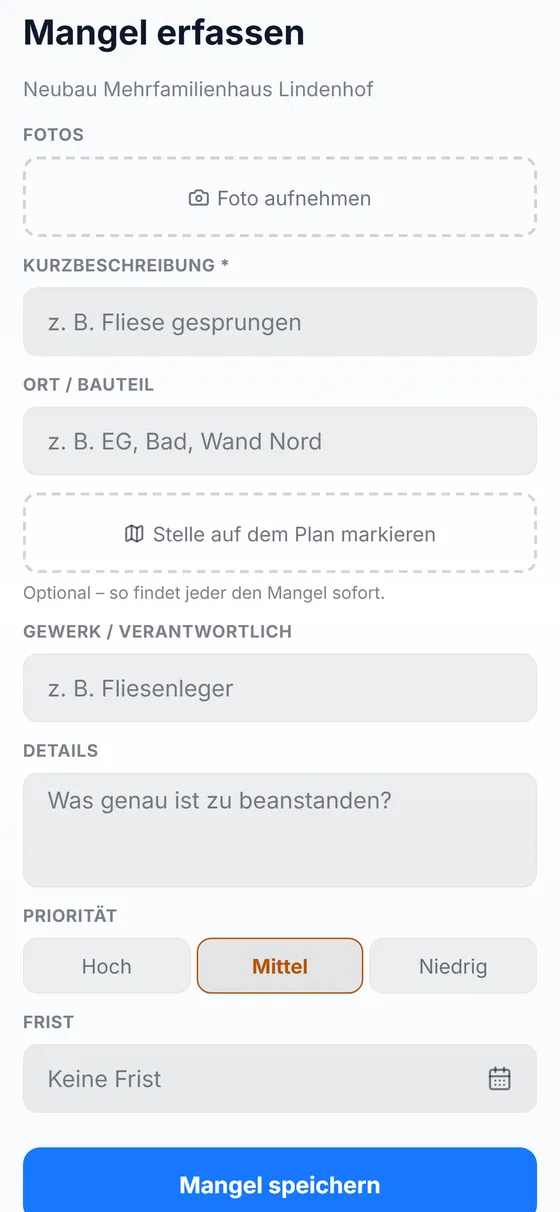
In der App in der Baustelle unter Mängel einen Mangel erfassen: Foto aufnehmen, Kurzbeschreibung, Ort oder Bauteil, Gewerk, Details, Priorität und Frist.
- Mit „Stelle auf dem Plan markieren“ tippt der Mitarbeiter die Stelle direkt im Plan an – so findet jeder den Mangel sofort.
- 3
Plan in der App
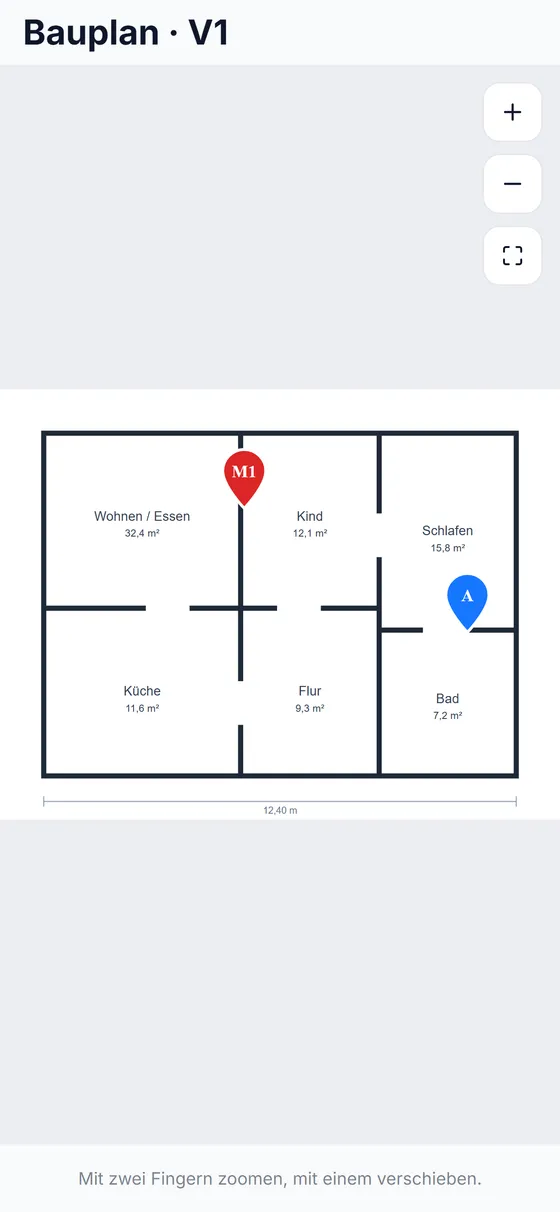
Unter Pläne öffnet der Mitarbeiter den Plan mit allen Markierungen. Mit zwei Fingern zoomen, mit einem verschieben; ein Tipp auf eine Markierung öffnet den Mangel oder die Aufgabe.
- 4
Im Büro verorten
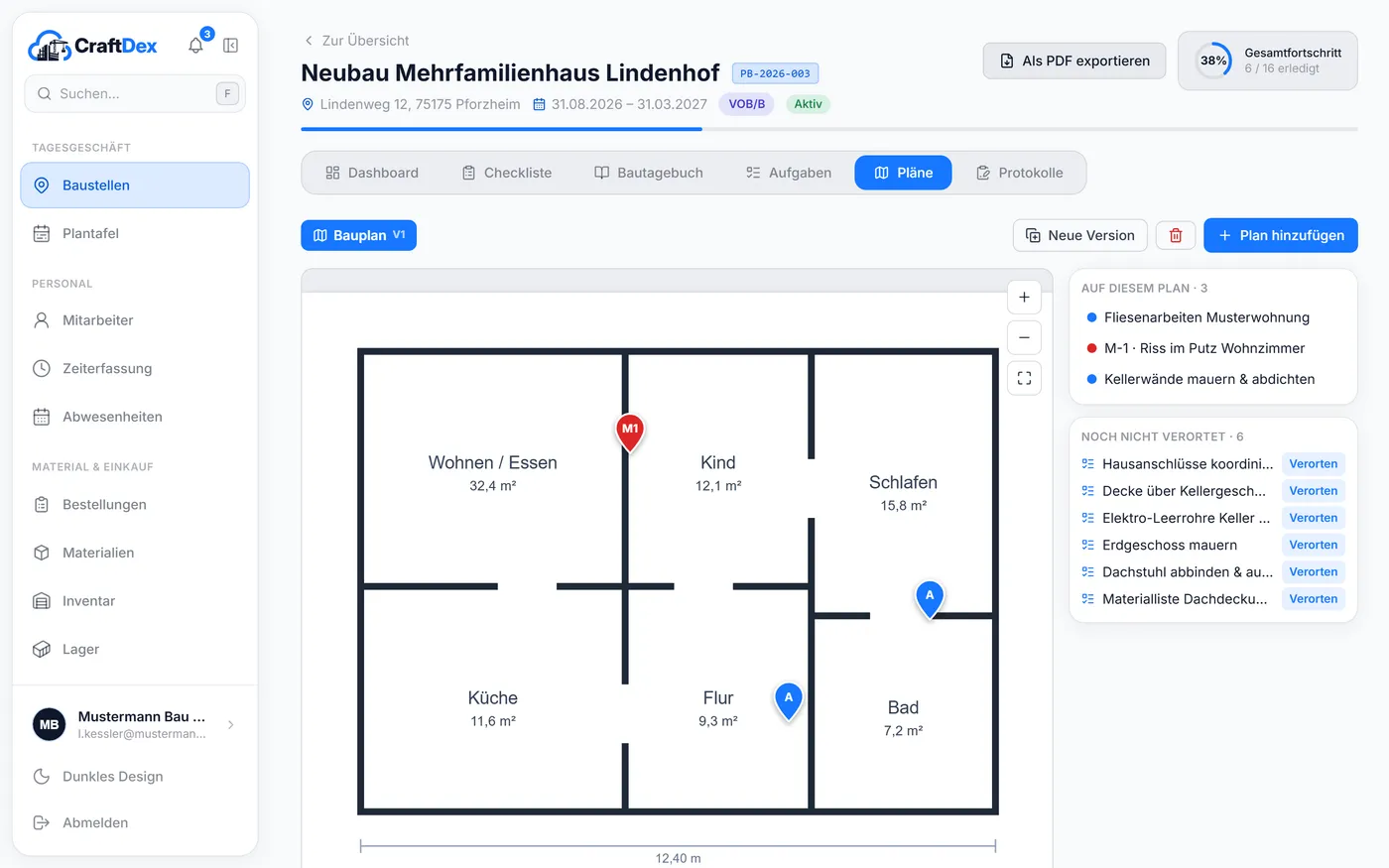
Neben dem Plan stehen „Auf diesem Plan“ und „Noch nicht verortet“. Bei einem Eintrag auf „Verorten“ klicken und dann auf die Stelle im Plan; Markierungen lassen sich verschieben.
- Mängel sind rot (offen) oder orange (in Arbeit), Aufgaben blau – Erledigtes wird grün.
- 5
Bis zur Behebung verfolgen
Den Stand setzen Sie auf offen, in Arbeit oder behoben. In der Karte „Mängel“ im Dashboard erzeugt „Mängelbericht“ das PDF mit Planausschnitt je Mangel.
- 6
Neue Planversion
Ändert sich der Plan, laden Sie ihn über „Neue Version“ hoch – alle Markierungen bleiben an ihrer Stelle.
Gut zu wissen.
Auch Aufgaben lassen sich verorten – Mitarbeiter sehen sie in der Detailansicht unter „Lage im Plan“.
Bei großen Plänen helfen im Browser die Schaltflächen zum Vergrößern, Verkleinern und Einpassen.
Passende Funktionen.
Digitale Baupläne mit Mängel-Verortung
Baupläne als PDF oder Bild hochladen und Mängel sowie Aufgaben per Pin verorten – im Browser und in der App, mit Planausschnitt im Mängelbericht.
Mehr erfahrenMängelmanagement mit Mängelbericht
Mängel mit Foto erfassen, nummerieren, priorisieren und bis zur Behebung verfolgen – inklusive Mängelbericht als PDF.
Mehr erfahrenAufgabenmanagement für Baustellen
Aufgaben als Kanban, Liste oder Kalender: zuweisen, priorisieren, Verzögerungen melden und erledigte Arbeiten mit einem Klick abnehmen.
Mehr erfahren
Weitere Anleitungen.
Erste Schritte: Betrieb einrichten
Registrieren, Firmenprofil ausfüllen und Benachrichtigungen festlegen – so ist Ihr Betrieb in wenigen Minuten startklar.
Mitarbeiter anlegen und die App einrichten
Mitarbeiter mit Personal-ID anlegen, die CraftDex-App einrichten und mit Betriebsnummer, Personal-ID und PIN anmelden – ganz ohne E-Mail-Adresse.
Baustelle anlegen und organisieren
Baustelle mit Adresse und Zeitraum anlegen, Auftraggeber eintragen, Team zuweisen, Dokumente hochladen und Meilensteine im Zeitplan festlegen.
Noch Fragen?
Weitere Anleitungen finden Sie in der Academy – oder Sie schreiben uns direkt.